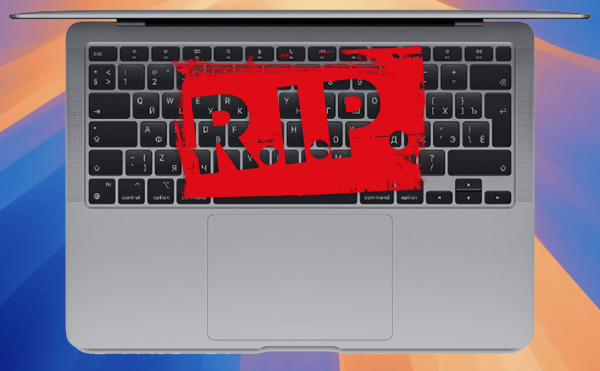
Последнее обновление бета-версии свежей операционки для Mac вышло буквально на днях, а меня уже несколько раз спрашивали что делать, если после установки седьмой беты клавиатура перестала работать.
Сначала я просто советовал перезагрузиться, но потом столкнулся с этой проблемой сам: на макбуке перестали работать шорткаты, включая базовые «копировать-вставить».
Последовал сам своему же совету, перезагрузил свой MacBook Air и… ничего не поменялось. Клавиатура будто бы «отвалилась» и не желала отзываться на нажатия кнопок.
Поразмыслив, предпринял 5 шагов, о которых расскажу ниже. Что-то из этого сработало и сейчас клавиатура функционирует исправно. Так что если вы столкнётесь с подобной проблемой, вот что нужно делать:
1. Измените язык клавиатуры по-умолчанию
▸ Идите по пути «Настройки – Клавиатура»
▸ Нажмите «Изменить» напротив параметра «Источники ввода»
▸ Выберите поочерёдно языки, удалите их и добавьте заново с помощью кнопок «-» и «+»
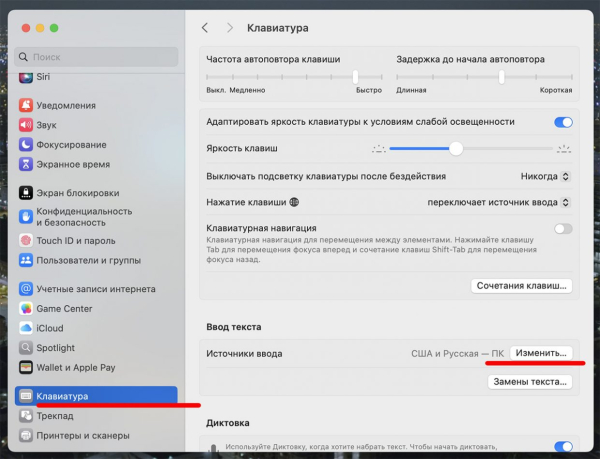
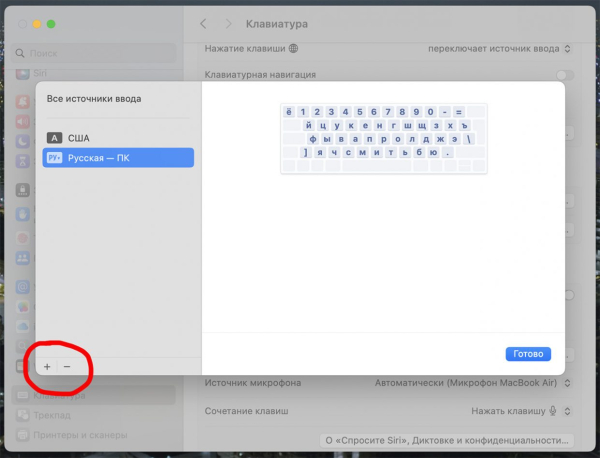
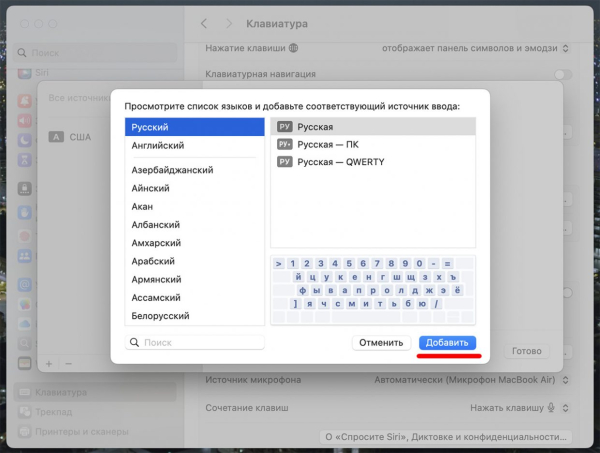
Не спешите закрывать окно настроек клавиатуры, переходим к следующему пункту.
2. Измените ползунки частоты и задержки автоповтора
В главном окне настроек клавиатуры в самом верху есть два ползунка «Частота автоповтора клавиши» и «Задержка до начала автоповтора». Измените каждый из этих параметров на одно деление.
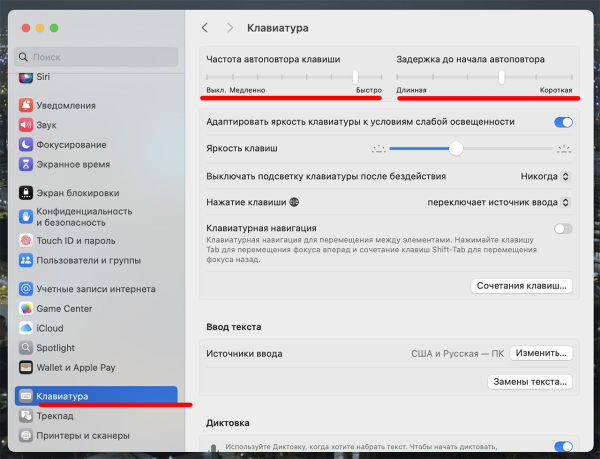
Казалось бы, это никак не связано с проблемой, но повторяю – совокупность этих действий привело к починке «отвалившейся» клавиатуры на моём MacBook Air.
Так что продолжаем.
3. Отключите полный клавиатурный доступ
▸ Идите по пути «Настройки – Универсальный доступ»
▸ Прокрутите правое меню вниз и выберите пункт «Клавиатура»
▸ Убедитесь, что тумблер «Полный клавиатурный доступ» деактивирован
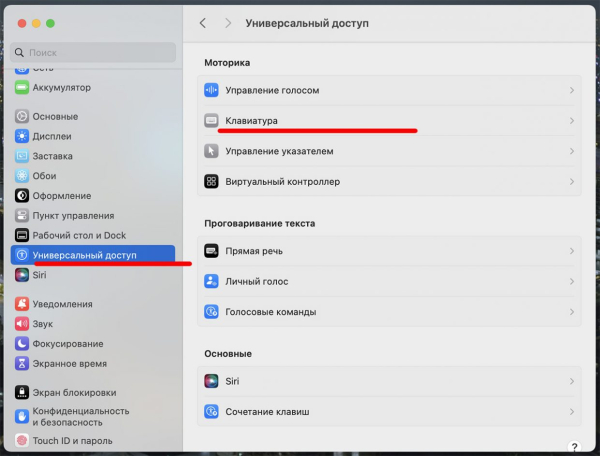
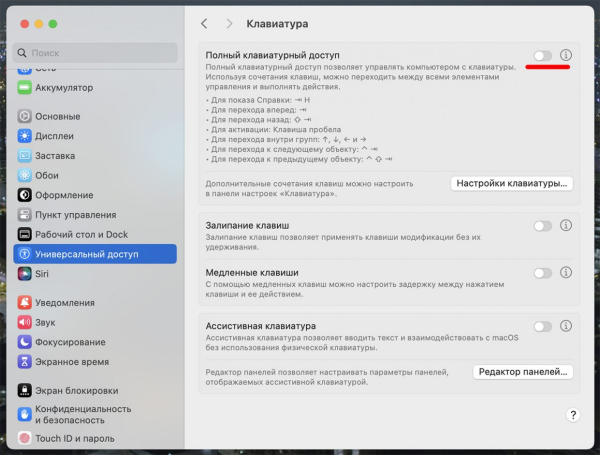
Если этот тумблер у вас отключён по-умолчанию, активируйте его и снова отключите.
4. Активируйте автоматическое соединение
Этот пункт для тех, кто использует внешние клавиатуры, подключённые к макбуку через хаб или по Bluetooth.
▸ Идите по пути «Настройки – Конфиденциальность и безопасность»
▸ Прокрутите правое меню вниз и найдите пункт «Разрешить подключение аксессуаров»
▸ Нажмите на меню рядом с этим пунктом и выберите «Автоматически при разблокировке». Если у вас уже выбран этот параметр, переключитесь на «Спрашивать для новых аксессуаров», а затем верните «Автоматически при разблокировке» обратно
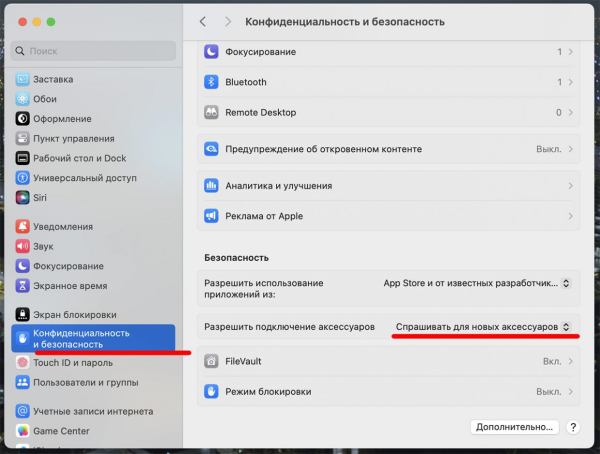
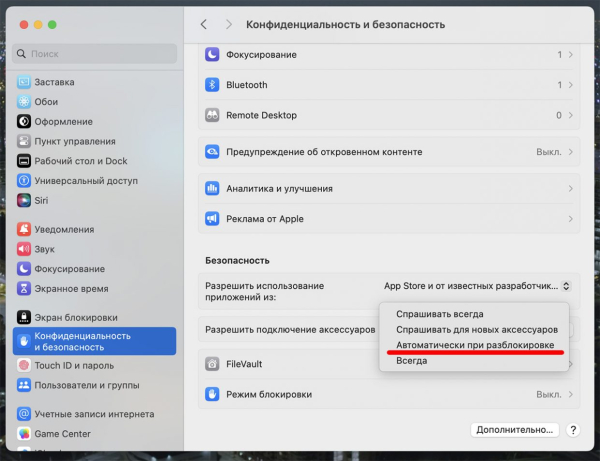
Этот способ срабботал именно у человека, который пользуется Bluetooth-клавиатурой на своем макбуке. Ох уж эти бета-версии операционок, кладезь загадок.
5. Перезагрузите свой Mac
После всех вышеперечисленных действий не забудьте перезагрузиться. Даю 99% того, что после всех манипуляций клавиатура заработает как новая.
Разумеется, все эти действия рекомендую делать в том случае, когда просто перезагрузка не помогла. Потому что пару раз хватает и одного ребута.
А вообще, не ставьте беты, подождите официального релиза. Оставьте эти проблемы нам, чтобы мы методом проб и ошибок выясняли, как исправить тот, или иной глюк.
Но если очень хочется, то инструкции оставлю прямо тут. Спасибо за внимание 🙂
? Как установить бета-версию macOS 15 Sequoia для разработчиков
? Как включить Apple Intelligence в macOS Sequoia 15.1 beta. Какие возможности ИИ уже работают
? Первые впечатления от macOS 15 Sequoia. Стоит ли ставить на рабочий макбук прямо сейчас